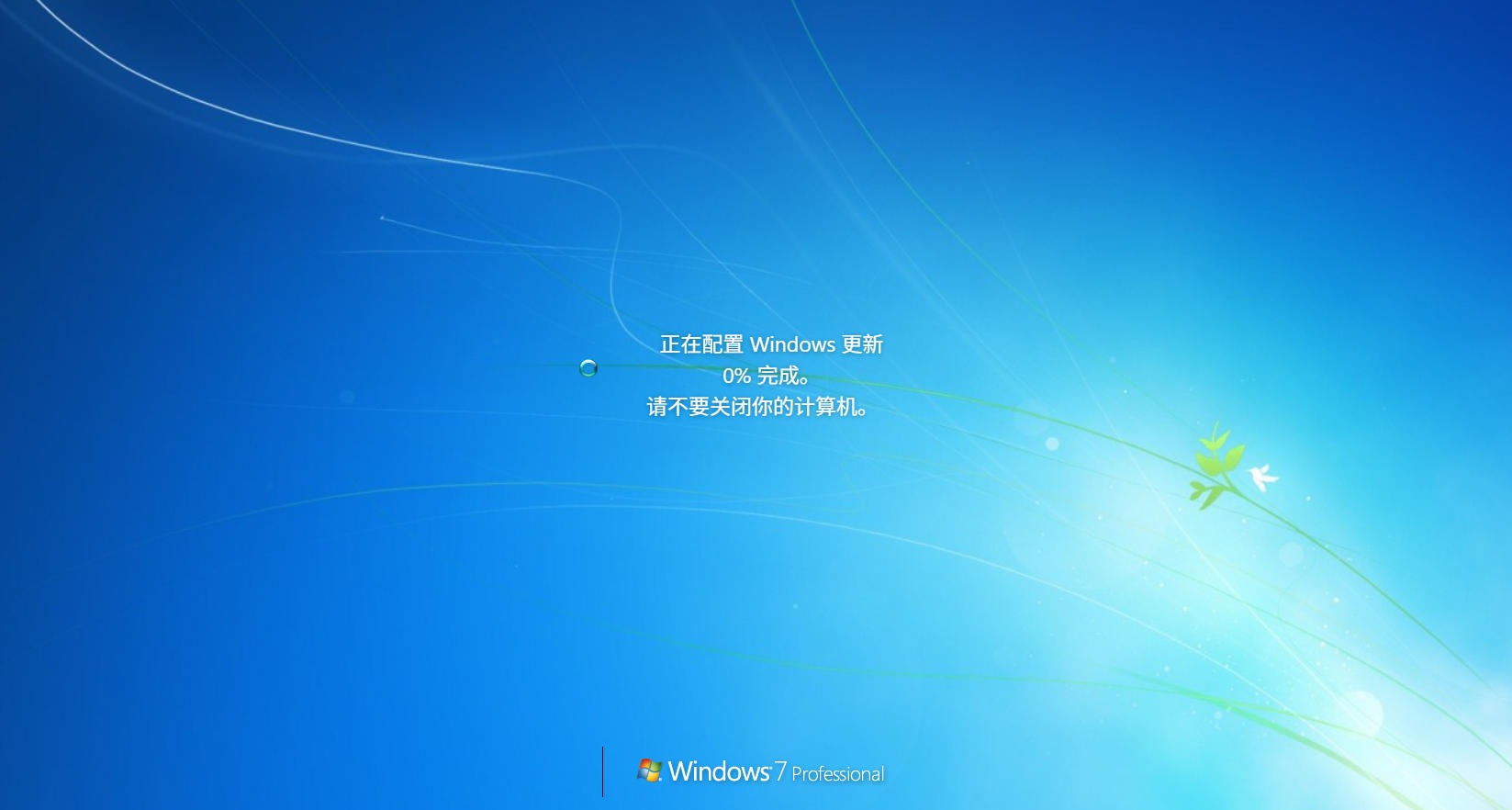
假装Windows升级界面

在线全屏系统升级/蓝屏模拟器|一键伪装工具
高度仿真,为您的工作或会议提供“合理”中断的借口

假装Windows升级界面 - 在线全屏系统升级/蓝屏模拟器

假装Windows升级界面 网站介绍


假装Windows升级界面是一个专门提供全屏、逼真模拟Windows操作系统更新或安装过程画面的娱乐性网站。该网站的核心设计目的是为用户提供一个可以“合理”中断或推迟工作、会议或日常任务的借口。通过模拟Windows 7、Windows 10、Windows 11等不同版本的升级界面,它可以一键将用户的浏览器窗口切换为全屏,显示出带有进度条、旋转圈和系统提示的高度仿真界面。这些模拟界面细节到位,包括字体、配色和动画效果都力求与真实的Windows升级过程一致,让不熟悉技术的旁观者难以分辨真伪,从而达到使用户脱身或避免尴尬场面的目的。

该网站的流行源于其在特定社交和办公场景中的实用性。它为需要短暂休息、打断冗长会议演示,或在共享屏幕时临时隐藏桌面内容的用户,提供了一个便捷且可信的解决方案。网站的操作极为简单,通常无需下载任何软件,只需在浏览器中点击选择并进入全屏模式即可。这种“伪装”的幽默和实用价值,使其成为了网络文化中的一个独特存在。同时,作为一个纯粹基于Web技术的工具,它也展现了前端技术在模仿复杂系统界面方面的强大能力,完全依赖浏览器特性来实现全屏沉浸式的模拟效果。

假装Windows升级界面 网站入口|模拟工具导航


假装Windows升级界面 功能特点

高度仿真的多版本Windows界面模拟

该网站最重要的功能是提供高度逼真的多版本Windows升级界面模拟。它通过前端代码精确模拟了Windows 7、Windows 10、Windows 11等主流操作系统的升级动画、字体渲染、配色方案和动态进度条。用户可以自由选择他们希望模拟的系统版本,网站会立即在全屏模式下显示出带有旋转动画和不断变化的百分比数字的界面。这种细节上的追求使得模拟效果足以以假乱真。

一键全屏与快速退出操作设计

为了达到最佳的“伪装”效果,网站设计了一键进入全屏模式的功能。用户在选择好模拟版本后,只需点击一下按钮,浏览器窗口就会立即切换到全屏,隐藏所有浏览器元素和桌面任务栏。同时,为了避免用户真的被困在模拟界面中,网站通常会设置一个隐蔽且快速的退出机制,例如按下某个特定的按键(如F11或ESC),可以立即退出全屏模式并回到网站页面。这种快速进入和退出机制确保了工具的实用性和可控性。

无病毒、无插件的纯Web技术实现

该模拟网站的功能完全基于HTML、CSS和JavaScript等标准的Web技术实现,这意味着用户无需下载、安装任何额外的插件或应用程序,即可直接在任何现代浏览器中使用。这种纯Web实现方式保证了工具的安全性和跨平台性,用户不必担心下载文件可能带来的病毒或恶意软件风险。用户只需拥有一个支持全屏模式的浏览器即可使用,极大地降低了使用门槛,使其成为一个安全、便捷的临时“伪装”工具。

假装Windows升级界面 使用步骤

访问网站并选择要模拟的Windows版本

用户访问网站首页后,首先会看到一个不同Windows版本的列表或按钮(如Win 7、Win 10、Win 11)。根据您想要模仿的系统环境,点击选择对应的Windows升级界面版本。在选择后,页面会加载该版本的模拟界面预览图和相关选项。

点击进入全屏模式启动模拟效果

选择好版本后,寻找页面上明显的“进入全屏”或“开始模拟”按钮。点击该按钮,您的浏览器窗口将立即切换到全屏模式,并显示出逼真的Windows系统升级或安装界面,带有动态的进度条和旋转动画。此时,您的电脑屏幕将被这个模拟界面占据,达到完美的“伪装”效果。

使用特定按键退出模拟界面

当您需要恢复正常使用时,务必记住网站设定的快速退出按键。通常情况下,这个按键是键盘上的ESC键或F11键。按下该特定按键后,全屏模式将立即退出,您将回到浏览器页面,并可继续进行其他操作。如果按键无效,可以尝试鼠标右键或同时按下Alt + F4等组合键退出。

假装Windows升级界面 打不开怎么办

检查浏览器全屏权限和兼容性设置

如果网站无法打开或无法进入全屏模式,解决办法是:首先检查您的浏览器设置,确保您已授予网站请求全屏模式的权限。尝试更换一个主流的、版本较新的浏览器(如Chrome、Firefox、Edge)进行访问,以排除浏览器兼容性问题。同时,尝试清理浏览器缓存(Cache)和Cookie,旧的缓存文件可能干扰页面的正常加载。

排除网络限制或VPN/代理的影响

虽然这类网站对网络要求不高,但如果遇到加载失败,解决办法是:确保您的网络连接是稳定且畅通的。如果当前使用了VPN、代理或其他网络加速工具,请尝试暂时关闭这些工具,并使用本地网络直连访问,以排除网络配置或代理服务器对网站访问的限制或干扰。

搜索官方备用域名或等待服务器维护结束

这类娱乐性网站的域名有时可能发生变动或被临时屏蔽。如果原地址持续无法访问,解决办法是:通过搜索引擎或相关的网络社区,搜索该网站的最新备用域名或官方通知。如果确认是网站自身服务器正在进行维护,用户则需要耐心等待官方恢复服务,避免频繁尝试连接。

假装Windows升级界面 常见问题

如何退出全屏模式,我被困住了怎么办?

如果发现无法退出全屏模式,解决办法是:首先,尝试按下键盘上最常用的退出键——ESC键或F11键。这两个键通常是退出浏览器全屏模式的标准按键。如果依然无效,尝试按下Alt + F4组合键,这通常会关闭当前的活动窗口(即浏览器)。下次使用前,建议先在非关键时刻测试一下退出机制。

模拟界面的进度条真的会动吗?

是的,模拟界面的进度条和百分比通常是动态变化的。解决办法是:网站通过JavaScript代码模拟了进度条的缓慢增长和旋转动画效果,使其看起来非常逼真。不过请注意,这个进度条的“升级”过程是无限循环或随机的,它永远不会真正完成“升级”,因为它的目的就是为了持续伪装下去。

这个网站会真的升级我的Windows系统吗?

绝对不会。解决办法是:这个网站是纯粹基于浏览器的前端技术实现的界面模拟,它没有访问您电脑系统文件和执行任何升级操作的权限。它只是在浏览器全屏状态下显示了一张动态图片。用户可以完全放心使用,它不会对您的操作系统造成任何影响或更改。

我可以模拟Mac OS或Linux的升级界面吗?

该网站的核心内容是模拟Windows系统,但部分类似的网站可能也会提供其他操作系统的模拟界面。解决办法是:在网站的首页或导航栏上查看是否有“Mac OS”、“Linux”或“其他系统”的选项。如果没有,您可能需要搜索其他专门模拟Mac或Linux界面的网站来达到您的目的。

为什么我在手机上无法使用全屏模式?

部分手机浏览器对全屏API的支持不够完善,或者在移动设备上操作系统的默认设置会阻止网页进入真正的全屏沉浸模式。解决办法是:尝试在手机浏览器设置中寻找并关闭“阻止弹出窗口”或“精简模式”等选项。如果依然不行,建议在电脑端使用,因为该网站的主要用途和最佳效果都是针对电脑屏幕全屏演示的。

模拟的界面可以自定义文字或提示信息吗?

大多数基础的“假装升级”网站通常不提供自定义文字或提示信息的功能。解决办法是:它们通常是基于预设的静态图片和简单的动态效果。如果您需要自定义文字,可能需要寻找更高级的“在线恶搞工具”或“蓝屏生成器”网站,这些工具通常会允许您输入自定义的错误代码或系统信息。